
아이폰 잠금화면 걸음수 위젯 추가 방법
아이폰에서 걸음수를 보려면 워블을 설치해 한 번 열고, 건강 앱이 묻는 걸음 수 읽기를 허용한 다음 홈 화면이나 잠금화면 위젯 갤러리에서 워블을 추가하세요. 워블은 iOS 17 이상이 필요합니다. 워블은 건강 앱의 걸음수를 읽어 위젯에 표시합니다.
실제 설정 순서
- App Store에서 워블을 설치하고 처음 실행합니다.
- 건강 앱 권한 요청에서 걸음 수 읽기를 허용합니다. 워블은 읽기만 요청하고 걸음수 샘플을 쓰지 않습니다.
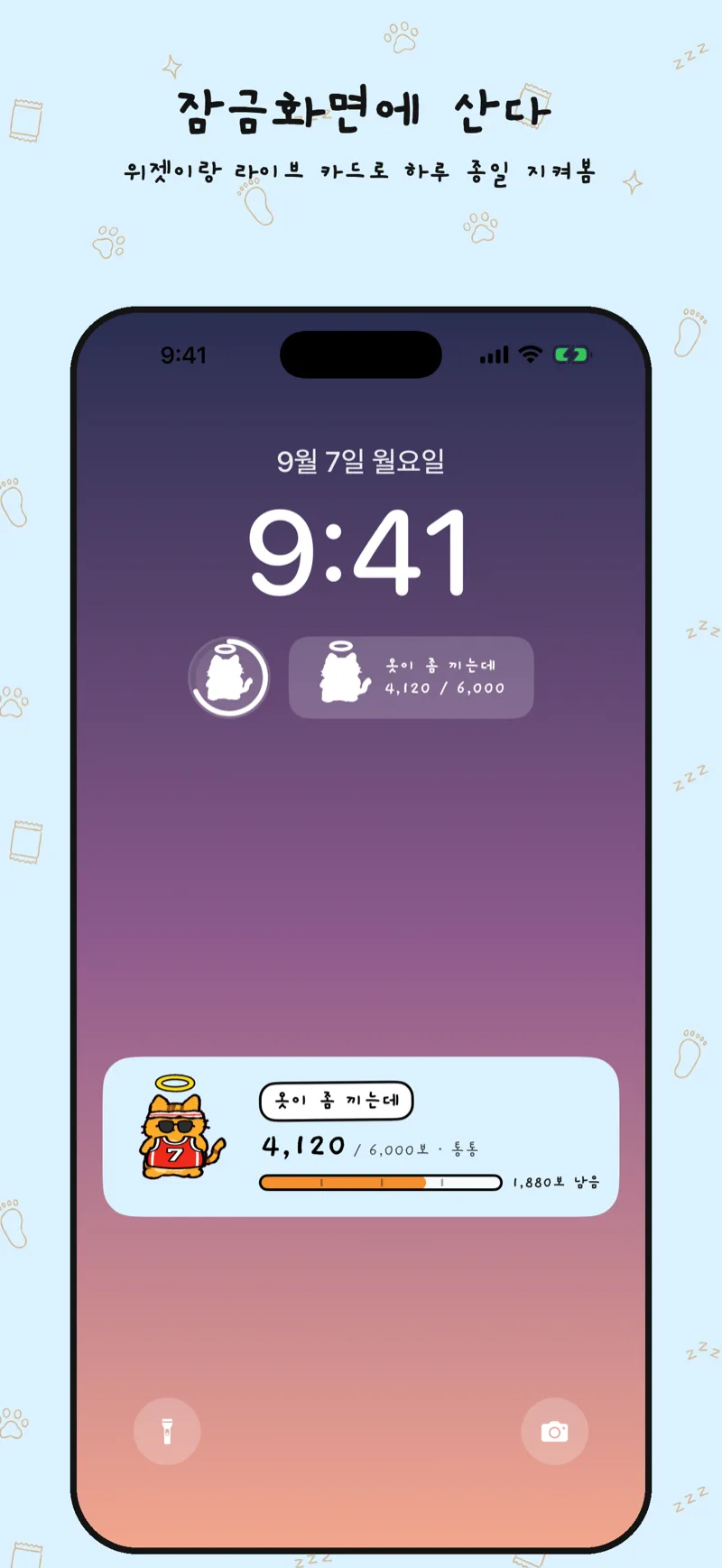
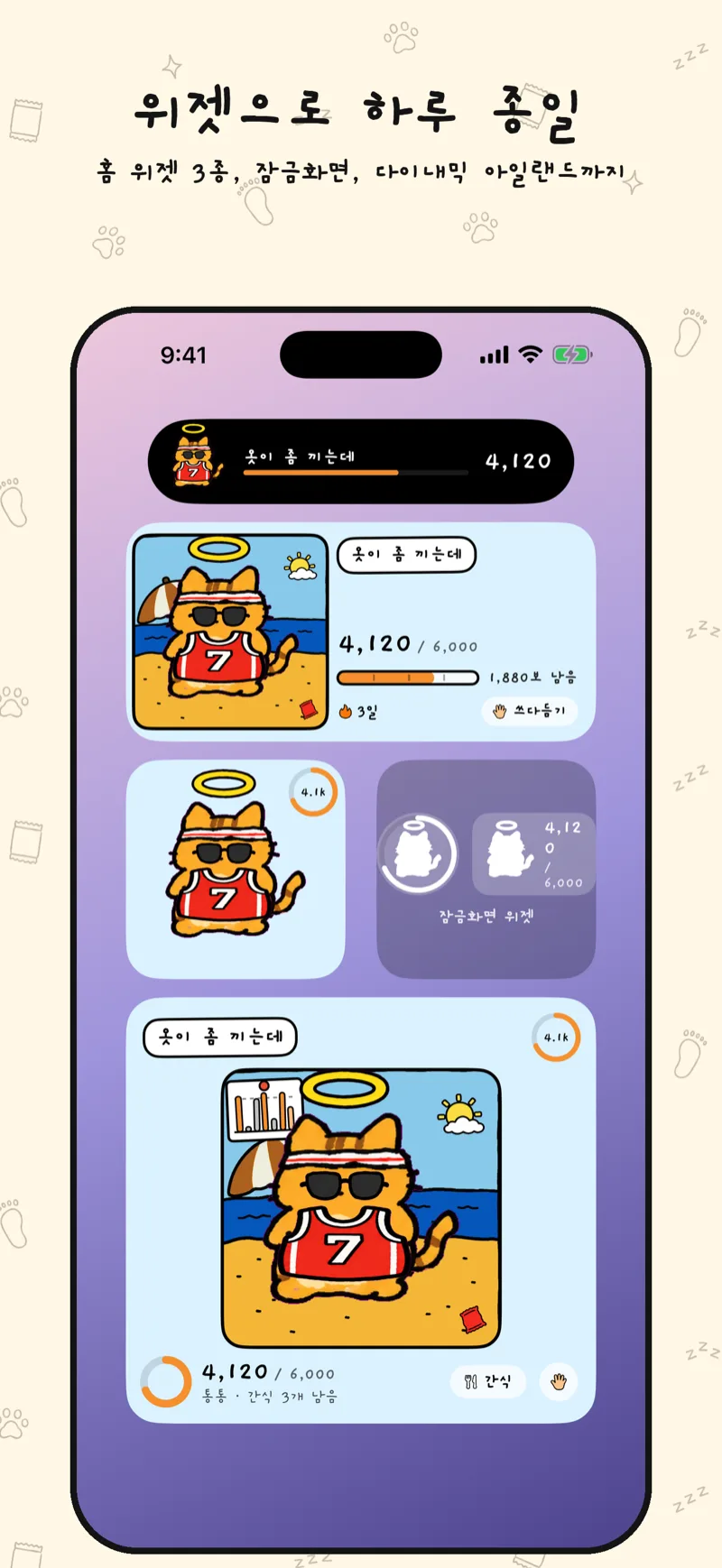
- 홈 화면은 빈 곳을 길게 눌러 편집 → 위젯 추가에서 워블을 찾아 크기를 고른 뒤 위젯 추가 → 완료를 누릅니다. 잠금화면은 길게 눌러 사용자화 → 잠금 화면을 고르고 시계 아래 위젯 영역을 누른 뒤 워블을 선택하고 완료를 누릅니다.
- 건강 앱의 오늘 걸음수와 위젯 숫자를 비교합니다. 첫 값과 이후 갱신은 iOS 일정에 따라 늦을 수 있습니다.
아래 이미지는 설정 화면이 아니라 추가가 끝난 뒤의 실제 위젯 모습입니다.
권한과 갱신 이해하기
숫자가 없으면 설정 → 건강 → 데이터 접근 및 기기 → 워블 → 걸음 수 권한을 확인한 뒤 앱을 다시 열어 보세요.
일반적인 잠금화면 위젯은 iOS 16부터 지원되지만 워블의 현재 요구 버전은 iOS 17 이상입니다. iOS가 시스템 일정과 사용 패턴에 따라 갱신하므로 걸은 즉시 바뀐다고 약속할 수 없습니다.
워블 체형은 설치 후 첫 3일 유예 뒤 최근 3일 평균 달성률로 정해집니다. 1.2 이상은 날씬, 0.7 이상 1.2 미만은 보통, 0.4 이상 0.7 미만은 통통, 0.4 미만은 덩어리 목표입니다. 자정 확정 때 하루 최대 한 단계만 움직이므로 하루 많이 걸었다고 바로 날씬해지지 않습니다.
출처
자주 묻는 질문
워블 걸음수 권한은 어디서 확인하나요?
설정 → 건강 → 데이터 접근 및 기기 → 워블에서 걸음 수 읽기 권한이 켜져 있는지 확인하세요. 워블은 건강 앱의 걸음수를 읽어 위젯에 표시합니다.
워블은 어떤 iOS에서 되나요?
워블은 iOS 17 이상이 필요합니다. iOS 16의 일반 잠금화면 위젯 지원이 워블의 요구 버전을 낮추지는 않습니다.
걸은 직후 위젯이 바로 바뀌나요?
항상 그렇지는 않습니다. 위젯 갱신 시점은 iOS가 정하며 나중에 반영될 수 있습니다.
안 걸으면 찐다.
워블은 iPhone 잠금화면과 홈 화면 위젯에서 키우는 걸음수 펫입니다. iOS 17 이상. 계정도 광고도 없습니다.
App Store에서 받기