Wobble

Inicio/ Blog

Cómo poner un widget de pasos en la pantalla de bloqueo

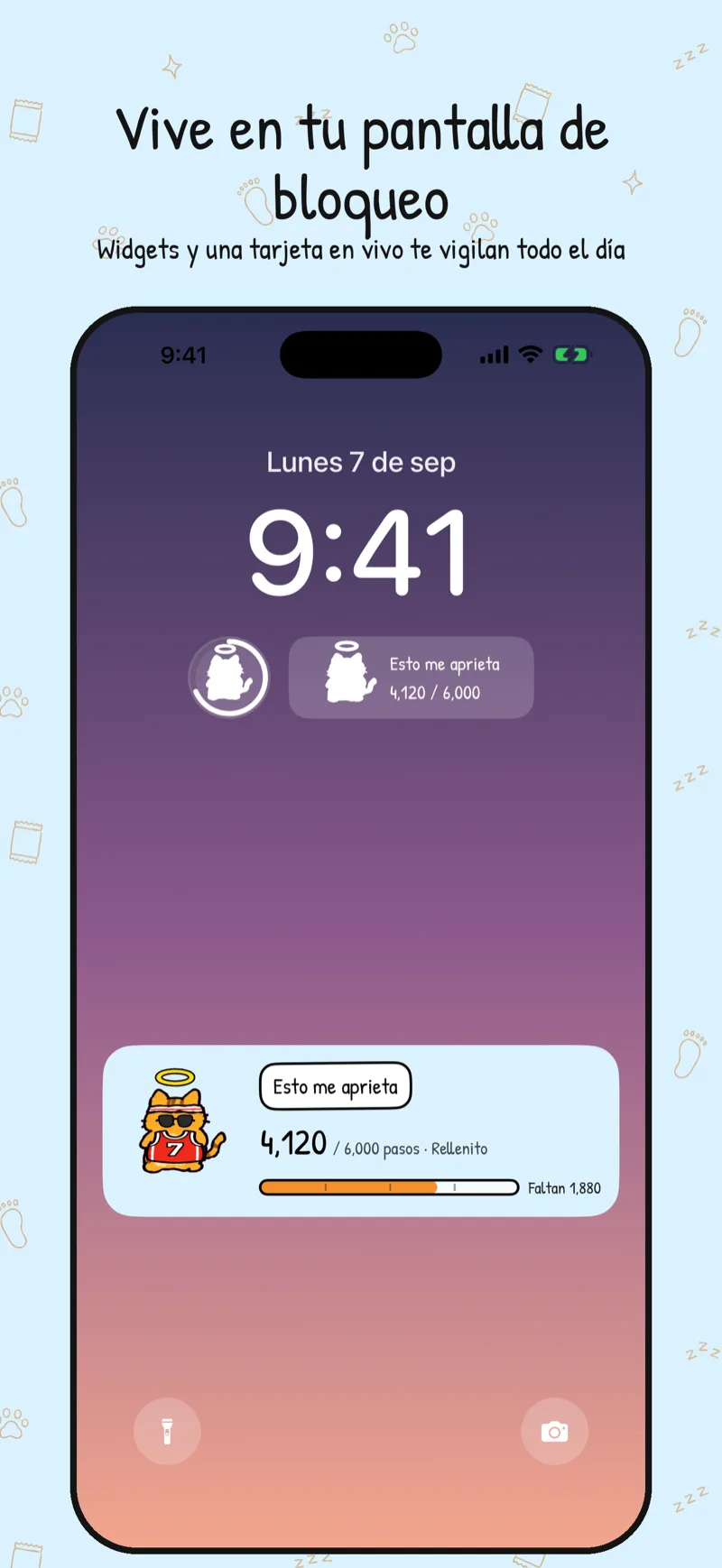
Desde iOS 16, cualquier iPhone permite añadir un widget contador de pasos a la pantalla de bloqueo: mantén pulsada la pantalla, toca Personalizar, elige la zona de widgets y añade uno circular, rectangular o en línea. Apps como Wobble usan ese espacio para mostrar tus pasos del día sin que tengas que abrir nada.

Qué widgets puedes añadir a la pantalla de bloqueo

La pantalla de bloqueo del iPhone acepta tres formas de widget, y las tres caben junto al reloj:

  • Circular, pegado a la hora, el más compacto.
  • Rectangular, con espacio para una cifra y una palabra corta.
  • En línea, una fila de texto justo debajo de la hora.

Una app de pasos pensada para la pantalla de bloqueo, como Wobble, suele ofrecer los tres tamaños, así que puedes elegir el que mejor encaje con el resto de tu pantalla. En el caso de Wobble, ahí vive tu mascota: cambia de aspecto según tus pasos del día, así que el widget no es solo una cifra, también es un vistazo rápido a cómo va tu personaje.

Las apps de Apple no cubren ese hueco: la app Salud no ofrece un widget de pasos para la pantalla de bloqueo, y el widget de pantalla de bloqueo de la app Fitness muestra los anillos de actividad, no una cifra de pasos. Por eso, para ver los pasos ahí, hace falta una app de terceros que ofrezca ese widget.

Cómo añadir el widget de pasos paso a paso

  1. Mantén pulsada la pantalla de bloqueo hasta que aparezca el botón Personalizar.
  2. Toca Personalizar y elige la pantalla de bloqueo.
  3. Toca el hueco de widgets, junto al reloj.
  4. Busca la app en la lista y elige el tamaño: circular, rectangular o en línea.
  5. Toca fuera del panel de edición y pulsa Listo para guardar.

Si es la primera vez que abres la app, es probable que te pida permiso para leer tus pasos. Ese permiso se gestiona en Ajustes → Privacidad y seguridad → Movimiento y forma física, donde puedes revisar qué apps tienen acceso al Seguimiento de la forma física. Más tarde también puedes comprobarlo o cambiarlo en Ajustes → Salud → Acceso a datos y dispositivos, donde Apple lista, app por app, qué puede leer y qué puede escribir en tu app Salud.

Si no encuentras la app en la lista de widgets, ábrela primero desde la pantalla de inicio al menos una vez: iOS solo ofrece como widget las apps que ya se han abierto en el teléfono. Después de eso, aparecerá al buscar en el panel de Personalizar sin necesidad de reiniciar nada.

Por qué los widgets de pantalla de bloqueo son en blanco y negro

No es una limitación de la app: es una norma de diseño de iOS. Apple exige que todos los widgets de la pantalla de bloqueo se muestren en un solo tono, normalmente blanco o gris claro, para que se lean bien sobre cualquier foto de fondo y no compitan entre sí visualmente. Por eso, aunque un personaje tenga colores vivos dentro de la app, en el widget de pantalla de bloqueo aparece como un contorno monocromo. Los widgets de la pantalla de inicio no tienen esa restricción y sí se ven a todo color.

Pantalla de bloqueo, pantalla de inicio, Dynamic Island y Actividad en Vivo

Un iPhone moderno tiene cuatro sitios distintos donde una app de pasos puede aparecer, y no son lo mismo:

  • Widget de pantalla de bloqueo: monocromo, siempre visible, ideal para un vistazo rápido a tus pasos o a tu mascota.
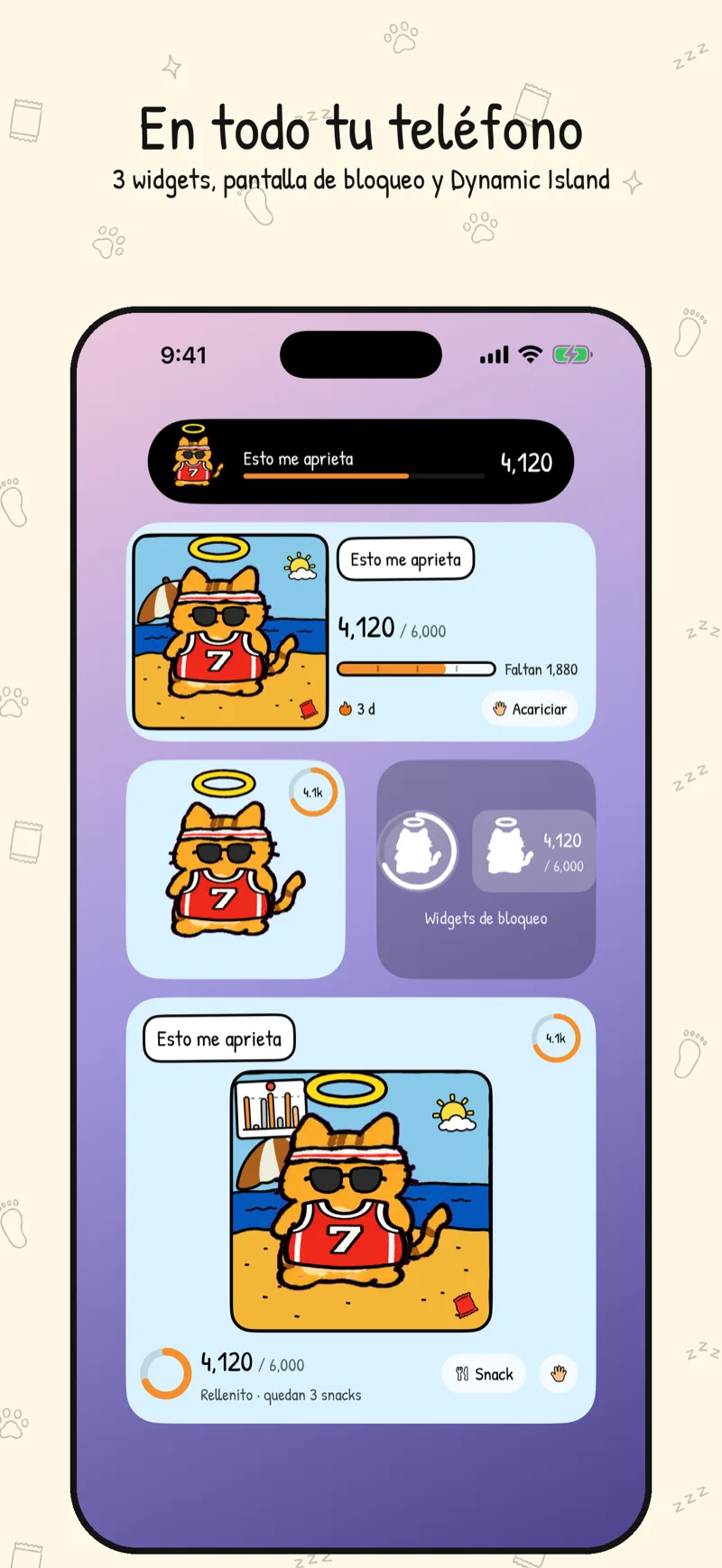
  • Widget de pantalla de inicio: a color, en tamaño pequeño, mediano o grande. En Wobble, el mediano y el grande incluyen botones para acariciar a tu mascota o darle una golosina sin abrir la app.
  • Dynamic Island: en los modelos compatibles, muestra actividad en curso, por ejemplo un paseo que acabas de iniciar desde la propia isla.
  • Actividad en Vivo: una tarjeta a color que se mantiene visible mientras dura una actividad, como el paseo, con más detalle que el widget de pantalla de bloqueo.

Wobble usa las cuatro superficies, así que decides cuánta información quieres ver y en qué sitio. No hace falta configurarlas todas a la vez: puedes empezar solo con el widget de pantalla de bloqueo y añadir el resto más adelante, desde el mismo panel de Personalizar o desde la pantalla de inicio.

Tipos de widget de Wobble en el iPhone

SuperficieColorQué muestra
Pantalla de bloqueo (circular, rectangular, en línea)MonocromoPasos del día o etapa del personaje
Pantalla de inicio (pequeño, mediano, grande)Color completoPersonaje, pasos, botones de acariciar y snack
Actividad en VivoColor completoPaseo en curso
Dynamic IslandColor completoInicio rápido de un paseo

Si prefieres comparar Wobble con otras apps de mascota que camina contigo antes de decidirte, tenemos una guía aparte sobre apps que convierten tus pasos en una mascota. Y si primero quieres saber cuántos pasos tiene sentido buscar cada día antes de fijarte una meta, puedes leer cuántos pasos al día conviene caminar.

Puedes ver cómo se ve todo esto en la práctica en la página de Wobble.

Fuentes

¿Quieres probarlo en tu propio iPhone? Descarga Wobble: Mascota Podómetro en el App Store.

Preguntas frecuentes

¿Necesito una app de terceros para ver mis pasos en la pantalla de bloqueo?

Sí. La app Salud no ofrece un widget de pasos para la pantalla de bloqueo, y el de la app Fitness muestra los anillos de actividad, no una cifra de pasos. Necesitas una app como Wobble, que lee tus pasos con HealthKit.

¿Por qué mi widget de pantalla de bloqueo no tiene color?

Es una norma de diseño de iOS: todos los widgets de la pantalla de bloqueo se muestran en un solo tono, sin importar la app. Es así para que se lean bien sobre cualquier fondo.

¿El widget se actualiza solo durante el día?

Sí, se actualiza mientras caminas, aunque iOS decide el ritmo exacto para ahorrar batería. Con el Modo de bajo consumo activo, esa actualización puede tardar más.

¿Puedo tener el mismo widget en la pantalla de bloqueo y en la de inicio?

Sí, son independientes. Puedes poner un widget circular de pasos en la pantalla de bloqueo y, además, uno mediano con más detalle en la pantalla de inicio.

Si no caminas, engorda.

Wobble es una mascota podómetro para los widgets de pantalla de bloqueo e inicio del iPhone. iOS 17 o superior. Sin cuenta, sin anuncios.

Descargar en el App Store